
Как установить скин в Майнкрафт на телефоне (Android/iOS)

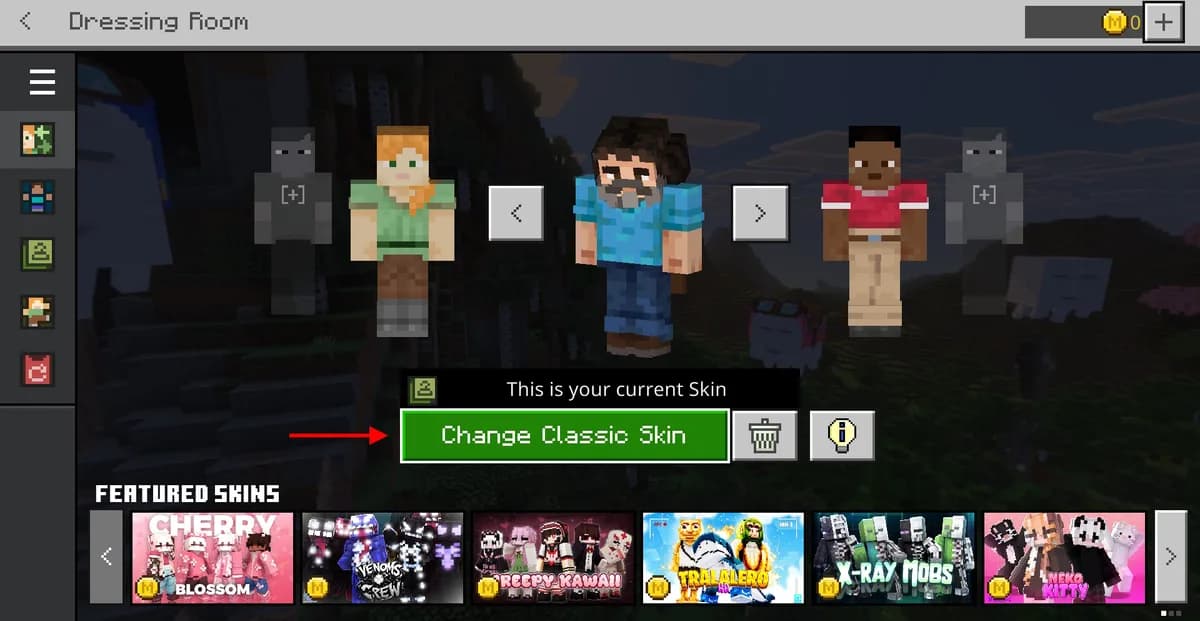
Чтобы поставить скин в Майнкрафт на телефоне — зайди в профиль прямо из игры, нажми «Изменить персонажа» и загрузи PNG-файл. На лицензионном Bedrock это занимает меньше минуты; на пиратке путь чуть длиннее, но тоже реально.
Что нужно знать перед установкой
Minecraft на телефоне — это Bedrock Edition (он же Minecraft PE / Pocket Edition). Версия Java на мобиле не работает, поэтому способы установки скина здесь свои. Главное деление: лицензионная игра из магазина или неофициальная сборка.
- Лицензия (Google Play / App Store) — скин ставится встроенным редактором за 30 секунд, PNG грузится напрямую.
- Пиратка (APK / сторонний лаунчер) — нужно либо подменить файл скина вручную, либо использовать лаунчер с поддержкой кастомных скинов (например, LauncherDroid на Android).
- Онлайн-серверы — на большинстве Bedrock-серверов скин берётся из профиля Microsoft; без аккаунта скин не покажется другим игрокам.
Какой формат файла нужен для скина?
Bedrock принимает только PNG размером 64×64 пикселя. Это важно проверить до того, как лезть в настройки игры — большинство проблем «скин не ставится» решается именно здесь. Если скачал картинку с расширением .jpg или .jpeg — переименование в .png не поможет, нужно пересохранить через редактор. В Windows достаточно открыть в Paint и сохранить как PNG; на телефоне — через IbisPaint X или Pixlr.
Кроме 64×64 существует старый формат 64×32 (без слоя плаща и без второго слоя брони) — он тоже работает, но выглядит хуже. Если скачиваешь скин с NameMC или Skindex — там уже правильный формат, можно не проверять.
Файл скина должен быть PNG, размер 64×64 пикселя. Обычный JPEG не подойдёт — игра его не примет.
Способ 1: лицензионный Minecraft — встроенный редактор
Это самый простой вариант. Подходит для Android (Google Play) и iOS (App Store).
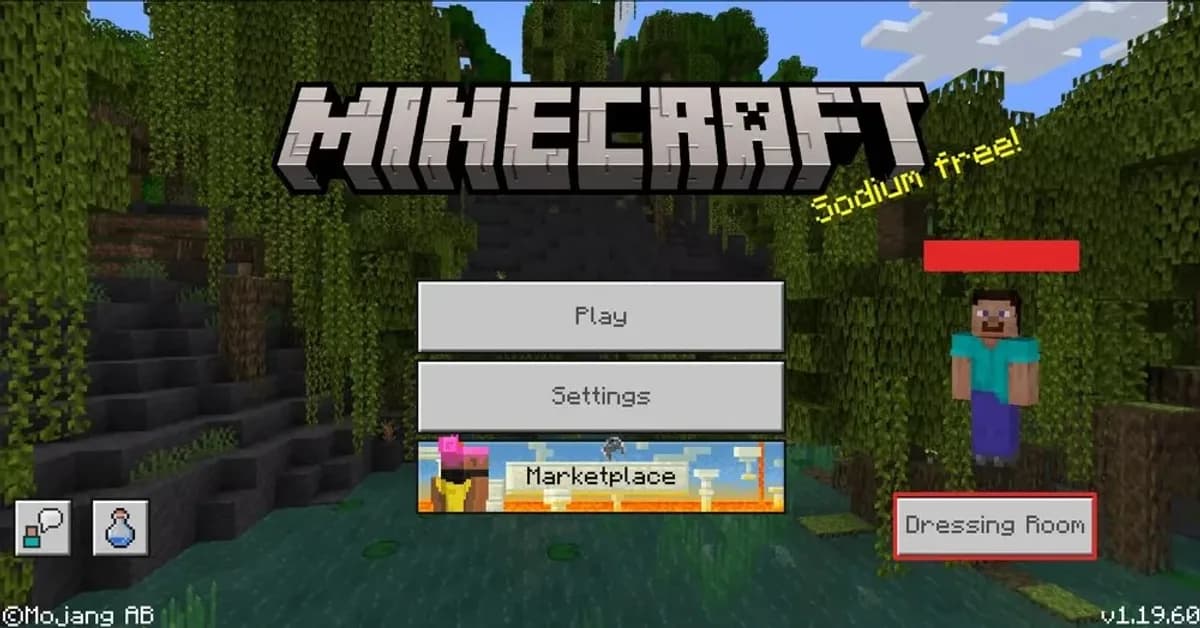
- Открой Minecraft и на главном экране нажми на иконку персонажа (вешалка) в левом нижнем углу.
- Выбери «Изменить персонажа» → вкладка «Классические скины».
- Нажми «+» (добавить собственный скин) → «Выбрать файл».
- Укажи PNG-файл скина (64×64 или 64×32 пикселя) из галереи или файлового менеджера.
- Выбери тип тела: широкий (Steve) или тонкий (Alex).
- Нажми «Подтвердить» — скин применится сразу.
Тип тела влияет на то, как выглядят рукава. У «широкого» (Steve) руки квадратные, у «тонкого» (Alex) — на один пиксель тоньше. Если скин нарисован под конкретный тип — выбирай тот же, иначе текстуры поедут на руках.
Способ 2: Android без лицензии — LauncherDroid
LauncherDroid — популярный лаунчер для пиратской версии Minecraft на Android, который умеет подгружать кастомные скины без Microsoft-аккаунта. Важно: скин будет виден только тебе, а не другим игрокам на онлайн-серверах.
- Скачай APK LauncherDroid с официального сайта launcherdroid.ru и установи (разреши установку из неизвестных источников в настройках телефона).
- В лаунчере зайди в «Профиль» → «Скин».
- Нажми «Выбрать файл» и укажи PNG-скин.
- Запусти игру через лаунчер — скин применится автоматически.
Если LauncherDroid не запускается — скорее всего, телефон блокирует APK из неизвестных источников. Зайди в «Настройки → Приложения → Особый доступ → Установка неизвестных приложений» и разреши браузеру или файловому менеджеру, через который открываешь APK. После установки лаунчера этот разрешение можно убрать обратно.
Путь к файлам скина в памяти телефона (для ручной замены): /Android/data/com.mojang.minecraftpe/files/games/com.mojang/minecraftpe/skins/
Способ 3: iOS (iPhone/iPad) — только лицензия
На iOS без лицензии поставить кастомный скин не получится — Apple ограничивает доступ к файловой системе, а сторонних лаунчеров в App Store нет. Официальный Minecraft из App Store стоит 379 ₽ и даёт полный редактор скинов. Если покупать не хочется — единственный вариант без джейлбрейка это приобрести игру.
Инструкция для iOS — та же, что для лицензионного Android: профиль персонажа → «+» → PNG-файл из «Файлов» или галереи. Единственный нюанс: на iPhone PNG нужно сначала сохранить в приложение «Файлы» (не просто в галерею), иначе игра его не видит в браузере файлов.
Где взять файл скина
Несколько надёжных источников бесплатных скинов:
- NameMC (namemc.com) — огромная база скинов, у каждого есть кнопка скачать PNG.
- Skindex (minecraftskins.com) — отдельный раздел для Bedrock/PE-скинов.
- Reddit r/MinecraftSkins — авторские работы, часто с PSD-исходниками.
- Millida Skins — заказ уникального скина, если хочешь что-то своё, а не стандартное из базы.
На NameMC перед скачиванием проверь, что это Bedrock-скин, а не Java-эксклюзив с плащом — они выглядят одинаково в превью, но плащ на Bedrock не работает. Ищи по тегу «Bedrock» или проверяй размер файла: у Bedrock-скинов нет отдельного файла плаща.
Millida SkinsКастомный скин с нуля под твою идею — нарисуем по описанию или референсу.Заказать скинПочему скин не применяется — частые причины
Если всё сделал по инструкции, а скин всё равно не меняется — пройдись по этому списку:
- Файл не PNG — переконвертируй через Pixlr или IbisPaint X на телефоне.
- Размер не 64×64 — измени через любой редактор (важно именно изменить размер холста, а не масштаб).
- Запустил игру не через LauncherDroid — если настраивал скин в лаунчере, запуск должен идти строго через него.
- Скин закэшировался — выйди из игры полностью (свайп из диспетчера задач), зайди снова.
- Нет интернета при первом применении на лицензии — встроенный редактор Bedrock синхронизирует скин с аккаунтом Microsoft; без сети изменения могут не сохраниться.
- На сервере другие игроки видят Стива — нормально для пиратки; на лицензии с Microsoft-аккаунтом скин должен синхронизироваться автоматически.
FAQ
Скин установился, но в игре всё равно стандартный Стив — почему?
Три причины: файл не PNG (проверь расширение), размер не 64×64 (открой в любом редакторе и убедись), или ты запускаешь игру не через тот лаунчер, в котором настраивал скин. При использовании LauncherDroid — запускать Minecraft нужно строго через него.
Другие игроки видят мой скин?
На лицензии с Microsoft-аккаунтом — да, скин виден всем на любом сервере. На пиратке через лаунчер — только тебе, другие увидят Стива или Алекс. Чтобы скин видели другие на пиратских серверах — нужно, чтобы сервер использовал SkinsRestorer или аналогичный плагин.
Можно ли поставить скин формата 128×128?
Стандарт Bedrock — 64×64. Файлы 128×128 игра не примет через встроенный редактор. Если скачал такой — измени размер до 64×64 в любом редакторе (Pixlr, IbisPaint) без потери качества картинки.
Можно ли использовать скины из Java Edition в Bedrock на телефоне?
Да, большинство Java-скинов работают в Bedrock без изменений — формат PNG 64×64 одинаковый. Исключение: скины с плащом (плащ — отдельный файл, и в Bedrock он не применяется через этот метод). Скачивай только сам скин-файл без плаща.
Как поменять скин, если нет доступа к интернету?
На лицензионном Bedrock скин синхронизируется с сервером Microsoft — без интернета изменение может не сохраниться. Лучше менять при активном соединении. На пиратке через LauncherDroid скин хранится локально, поэтому офлайн-замена работает без проблем.
На лицензии весь процесс — меньше минуты: зашёл в профиль, загрузил PNG, вышел в игру. На Android без лицензии — LauncherDroid справляется. На iOS без покупки игры варианта практически нет. Если хочешь скин, которого нет в базе NameMC — Millida Skins нарисует под твой запрос.